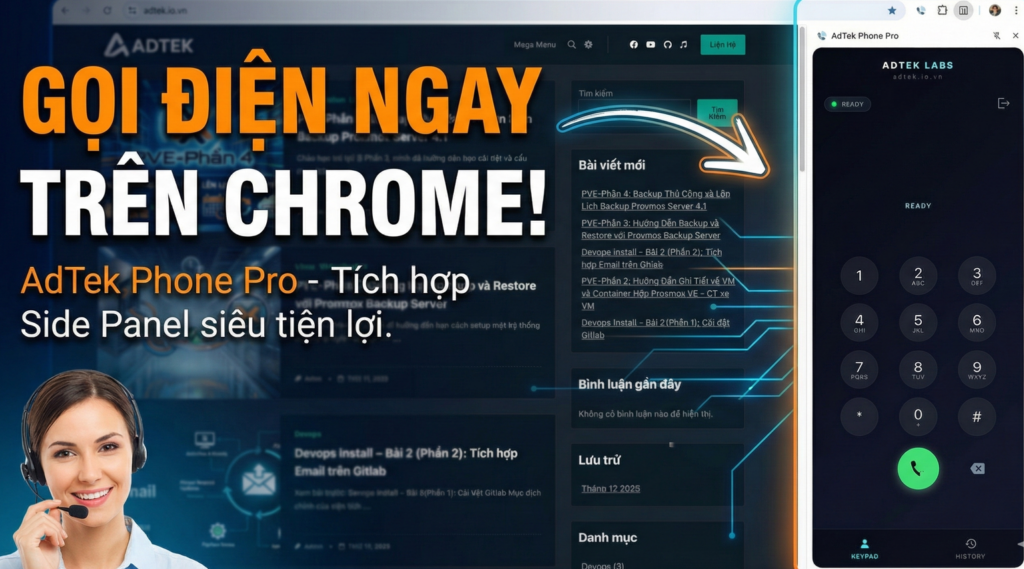

Hướng dẫn toàn tập: Cấu hình tính năng CRM Integration trên AdTek Phone
Tài liệu này hướng dẫn chi tiết cách cấu hình và sử dụng tính năng CRM Integration (Tích hợp CRM) trên extension AdTek Phone. Giải pháp này được thiết kế để phục vụ 3 nhu cầu và chức năng hoàn toàn độc lập với nhau. Tùy thuộc vào quy trình vận hành của doanh nghiệp, bạn có thể linh hoạt bật 1 cái, bật 2 cái hoặc bật cả 3 tính năng tùy ý để tối ưu hóa hiệu suất làm việc.
🚀 Bắt đầu cấu hình CRM Integration
Để bắt đầu các bước thiết lập, hãy mở Extension AdTek Phone. Nếu bạn đang ở màn hình gọi điện, hãy bấm nút Đăng xuất 🚪 để quay về giao diện cài đặt hệ thống. Tại đây, hãy kéo xuống dưới cùng để thấy 3 mục cấu hình tách biệt dành cho việc tích hợp. Tại mỗi mục, hãy click vào nút gạt (toggle) bên phải để bật tính năng tương ứng.
*Lưu ý: Mọi thông số trong phần cấu hình CRM Integration đều có biểu tượng dấu hỏi chấm `(?)`, hãy rê chuột (hover) vào đó để đọc hướng dẫn giải thích tường tận từng tham số!*

Hình 1: Các phân mục quản lý tích hợp trực quan trên Extension
1. Cấu hình tính năng Screen Pop trong bộ CRM Integration
Screen Pop là tính năng tự động mở Popup khi có cuộc gọi tới. Mục đích của nó là tự động bật một tab (trang) mới trên trình duyệt Chrome, mở đúng hồ sơ của khách hàng ngay khi họ gọi đến số tổng đài của bạn. Điều này giúp nhân viên nắm bắt thông tin nhanh chóng nhờ CRM Integration.
Cần chuẩn bị gì để Screen Pop hoạt động?
- Bạn chỉ cần biết được đường link tìm kiếm khách hàng trên phần mềm CRM của mình để gắn vào hệ thống.
- Lưu ý quan trọng: Tính năng này KHÔNG CẦN cấu hình ở ô
CRM DOMAINS.
Các bước thực hiện cụ thể:
- Check bật ô “Screen Pop” để kích hoạt tính năng này.
- Tại ô URL TEMPLATE, hãy dán link tìm kiếm của CRM vào và sử dụng tham số
{phone}tại vị trí chứa số điện thoại để hệ thống tự động điền dữ liệu.
– Ví dụ KiotViet:
https://gianhang.kiotviet.vn/manages/Customer?search={phone}– Ví dụ HubSpot:
https://app.hubspot.com/contacts/xxxx/contacts/list/view/all/?query={phone}
2. Thiết lập Click-to-Call giúp tối ưu quy trình
Tính năng Click-to-Call (Bấm để gọi nhanh số trên Web) giúp thay vì phải bôi đen, copy và dán số điện thoại từ web CRM để gọi, extension sẽ tự động tìm các số điện thoại trên web và gắn thêm biểu tượng máy bàn 📞 bên cạnh. Đây là cách CRM Integration giúp nhân viên thao tác gọi điện chỉ với 1 cú click chuột.
Yêu cầu đặc biệt về CRM DOMAINS
Tính năng này là phần duy nhất BẮT BUỘC phải khai báo vào ô CRM DOMAINS.
Vì extension phải chèn thêm biểu tượng điện thoại vào web của bạn, Google bắt buộc phải khai báo tên miền để bảo mật. Đây là quy chuẩn an toàn cho mọi giải pháp CRM Integration hoạt động trên trình duyệt.
Các bước cấu hình:
- Mở phần Click-to-Call và gạt công tắc để bật.
- Tại ô CRM DOMAINS, nhập domain trang web CRM bạn đang xài (ví dụ: `crm.adtek.vn`, `app.hubspot.com`). *Viết trên nhiều dòng nếu có nhiều website*.
- Tại ô PHONE FORMAT, lựa chọn định dạng số điện thoại phổ biến của khu vực bạn gọi (VD: Vietnam).
- Cuối cùng, hãy bấm chữ REGISTER (Đăng nhập) ở cuối màn hình và chọn Allow (Cho phép) khi Chrome yêu cầu quyền.
3. Cấu hình Webhook dành cho Dev
Đây là tính năng dành riêng cho đội ngũ kỹ thuật để đồng bộ dữ liệu Real-time. Mỗi khi có cuộc gọi Rung Chuông, Nghe Máy, hay Dập Máy… extension sẽ “bắn” một gói dữ liệu về hệ thống máy chủ của bạn để tự động lưu lịch sử chăm sóc. Đây là tính năng cao cấp nhất trong bộ CRM Integration.
Các bước thực hiện Webhook:
- Check bật ô “Webhook (Push events to CRM)”.
- WEBHOOK URL: Nhập đường link API mà đội ngũ Dev cung cấp.
- AUTH SECRET: (Tùy chọn) Nhập token nếu hệ thống của bạn yêu cầu bảo mật cao.
Mẫu dữ liệu Payload từ hệ thống
Dưới đây là ví dụ về gói dữ liệu mà CRM Integration sẽ gửi về cho máy chủ của bạn.
{
  "type": "hangup",
  "phone": "0987654321",
  "extension": "1001",
  "duration": 45
}
Để tìm hiểu thêm các mẹo sử dụng khác, hãy xem bài viết về hướng dẫn sử dụng AdTek Phone.
Cài đặt ứng dụng tại Chrome Web Store: AdTek Labs – Phone Premium