
Chào bạn trở lại! Ở Phần 3, mình đã hướng dẫn bạn cài đặt và cấu hình PBS rồi. Giờ đến lúc thực hành backup thật sự! Trong phần này, mình sẽ chỉ bạn cách backup thủ công, thiết lập lịch backup tự động, và quan trọng nhất – cách restore lại khi cần. Đi thôi!
Phần 1: Backup Thủ Công VM và Container
Backup thủ công rất hữu ích khi bạn cần tạo snapshot trước khi thực hiện thay đổi lớn. Có hai cách để backup: qua Web Interface và qua Command Line.
Cách 1: Backup Qua Web Interface (Dễ Nhất)
Backup now ở phía trên.Backup now, một cửa sổ popup hiện ra với các tùy chọn:
- Storage: Chọn PBS storage bạn đã setup (ví dụ: pbs-backup)
- Mode:
Snapshot– Nhanh nhất, VM vẫn chạy (khuyến nghị)Suspend– Tạm dừng VM trong khi backupStop– Tắt VM trước khi backup (an toàn nhất)
- Compression: Chọn
ZSTDcho tốc độ và nén tốt - Notes: Ghi chú cho bản backup này (tùy chọn)
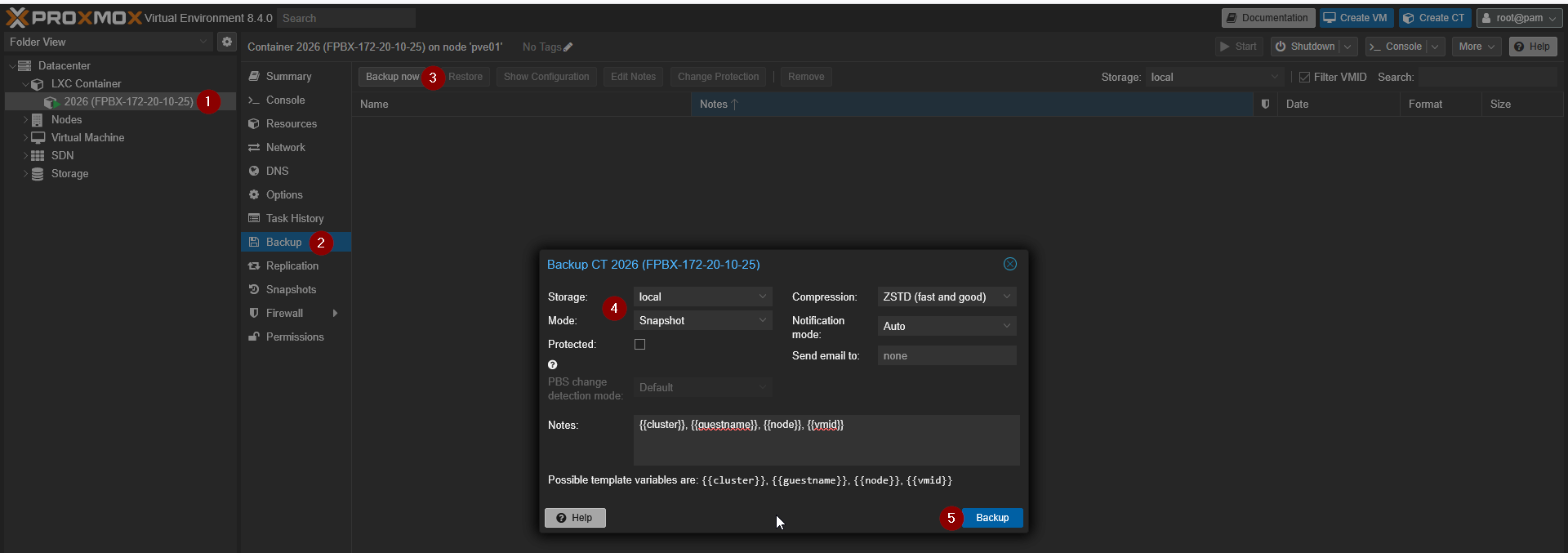
Click Backup và đợi quá trình hoàn tất. Bạn sẽ thấy progress bar và có thể theo dõi log real-time. Tùy kích thước VM, quá trình này có thể mất từ vài phút đến vài giờ.
Cách 2: Backup Qua Command Line (Cho Cao Thủ)
vzdump 100 --storage pbs-backup --mode snapshot --compress zstd
Backup Container:
vzdump 101 --storage pbs-backup --mode snapshot --compress zstd
Trong đó:
100hoặc101là VM/CT ID--storage pbs-backuplà tên storage PBS của bạn--mode snapshotlà chế độ backup--compress zstdlà thuật toán nén
vzdump 100 101 102 --storage pbs-backup --mode snapshotPhần 2: Lên Lịch Backup Tự Động
Đây là phần quan trọng nhất! Backup thủ công thì dễ quên, nên thiết lập lịch tự động là bắt buộc cho mọi hệ thống production.
Tạo Backup Schedule Cho Toàn Bộ Datacenter
Add, một cửa sổ cấu hình hiện ra:
- Node: Chọn node sẽ chạy backup job
- Storage: Chọn PBS storage (pbs-backup)
- Schedule: Thiết lập thời gian chạy
- Daily: Hàng ngày (ví dụ:
02:00– 2 giờ sáng) - Weekly: Hàng tuần (ví dụ:
mon 03:00– Thứ 2 lúc 3 giờ sáng) - Custom: Dùng cron format (ví dụ:
0 2 * * *– 2 giờ sáng mỗi ngày)
- Daily: Hàng ngày (ví dụ:
- Selection mode:
Include selected VMs– Chọn VM cụ thểAll– Backup tất cả VM/CTPool– Backup theo pool
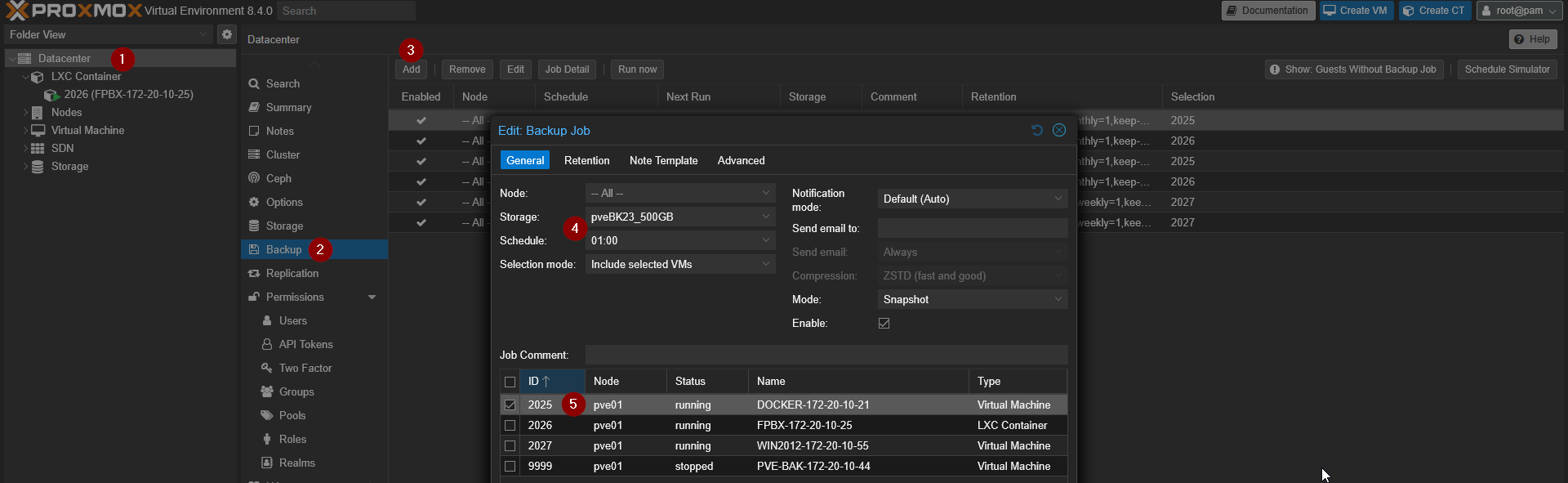
- Mode: Snapshot (khuyến nghị)
- Compression: ZSTD
- Keep: Số bản backup giữ lại
- Keep last: 7 (giữ 7 bản gần nhất)
- Keep daily: 7 (giữ 1 bản mỗi ngày trong 7 ngày)
- Keep weekly: 4 (giữ 1 bản mỗi tuần trong 4 tuần)
- Keep monthly: 6 (giữ 1 bản mỗi tháng trong 6 tháng)
- Email notification: Nhập email để nhận thông báo kết quả backup
Create để lưu lịch. Lịch sẽ tự động chạy vào thời gian đã định. Bạn có thể tick vào checkbox Enabled để bật/tắt lịch bất cứ lúc nào.Run now để test xem có hoạt động không trước khi đợi đến giờ tự động chạy.Thiết Lập Lịch Riêng Cho Từng VM
- Chọn VM cụ thể trong menu trái
- Vào tab Backup
- Ở phần Schedule, click
Edit - Tick vào
Enablevà cấu hình giống như trên - Click
OKđể lưu
Phần 3: Restore Từ File Backup
Đây là lý do chúng ta backup – để có thể restore lại khi có sự cố! Có nhiều tình huống restore khác nhau.
Tình Huống 1: Restore VM/Container
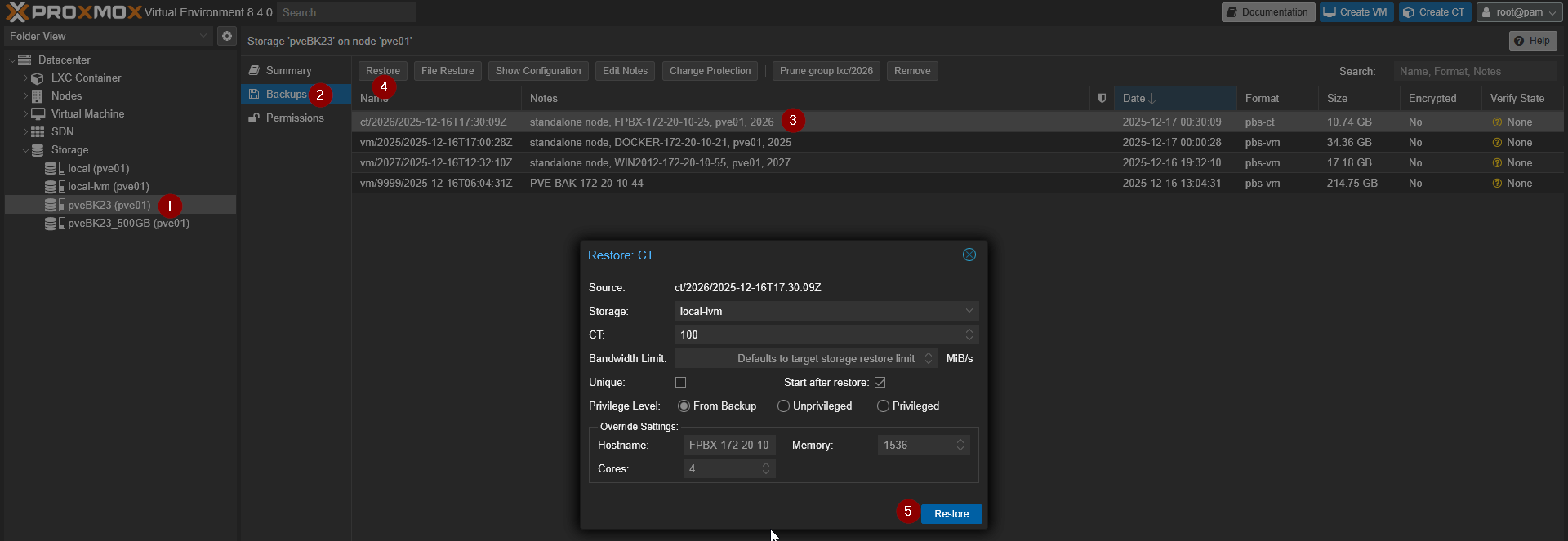
- Tìm bản backup bạn muốn restore (xem date/time để chọn đúng)
- Click vào bản backup đó, chọn
Restore - Một popup hiện ra với các tùy chọn:
- Storage: Chọn storage để restore VM vào
- Start after restore: Tick để tự động start sau khi restore xong
- Click
Restorevà chờ đợi
Tình Huống 4: Restore Qua Command Line
- SSH vào Proxmox host
- Liệt kê các backup có sẵn:
pbs-restore list pbs-backup:backup-store - Restore VM (giả sử backup ID là vm/100/…):
qmrestore pbs-backup:vm/100/2024-12-17T02:00:00Z 100 - Hoặc restore CT:
pct restore 101 pbs-backup:ct/101/2024-12-17T02:00:00Z
Tình Huống 3: Restore File Riêng Lẻ Từ Backup
- Vào PBS web interface (https://PBS-IP:8007)
- Chọn Content từ menu
- Tìm bản backup của VM, click vào biểu tượng
...bên phải - Chọn
File Browser - Browse và download file bạn cần
Best Practices – Những Điều Nên Làm
Xử Lý Sự Cố Thường Gặp
systemctl status proxmox-backupKết Luận
Vậy là xong! Bây giờ bạn đã nắm vững cách backup và restore Proxmox VE rồi. Những điểm quan trọng cần nhớ:
- Backup thủ công cho các thay đổi quan trọng
- Lên lịch backup tự động cho mọi VM production
- Test restore thường xuyên – backup không test = vô dụng
- Monitor backup job hàng ngày qua email và log
- Giữ retention policy hợp lý để cân bằng giữa an toàn và dung lượng
Một hệ thống backup tốt là bảo hiểm tốt nhất cho hạ tầng của bạn. Đừng bao giờ xem nhẹ backup nhé! Chúc bạn backup và restore thuận lợi! 🎯
Tài liệu chính thức từ hãng: https://pbs.proxmox.com/docs/introduction.html