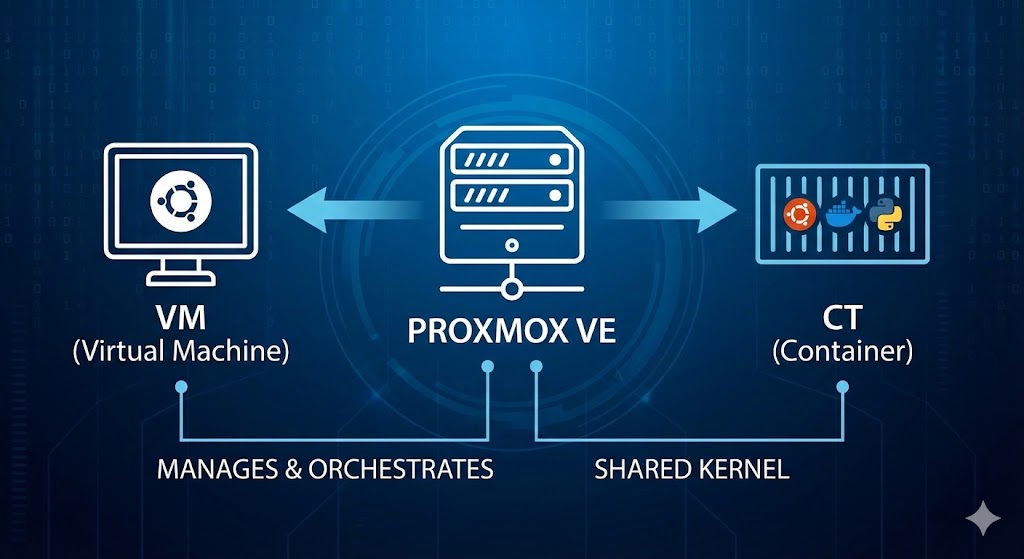

Chào bạn! Hôm nay mình sẽ hướng dẫn bạn cách setup một hệ thống backup chuyên nghiệp cho Proxmox VE 4.1 bằng Proxmox Backup Server (PBS). Đừng lo nếu bạn mới bắt đầu, mình sẽ đi từng bước thật chi tiết nhé!

Tại Sao Cần Proxmox Backup Server?
Trước khi bắt tay vào làm, bạn cần hiểu tại sao PBS lại quan trọng. Với Proxmox VE, bạn có thể backup VM và container, nhưng PBS mang đến nhiều ưu điểm vượt trội:
- Deduplication thông minh giúp tiết kiệm không gian lưu trữ
- Incremental backup nhanh chóng, chỉ sao lưu phần thay đổi
- Verify dữ liệu tự động đảm bảo backup luôn khỏe mạnh
- Quản lý tập trung qua giao diện web đẹp mắt
Bước 1: Chuẩn Bị Trước Khi Bắt Đầu
Trước tiên, bạn cần chuẩn bị một số thứ sau:
Yêu cầu hệ thống:
- Proxmox VE 4.1 đã cài đặt và chạy ổn định
- File ISO của Proxmox Backup Server (download từ trang chính thức Proxmox)
- Ít nhất 2GB RAM cho VM PBS
- Một ổ đĩa riêng để làm datastore (khuyến nghị từ 100GB trở lên)
Bước 2: Cài Đặt VM Proxmox Backup Server Từ ISO
Bây giờ chúng ta sẽ tạo một VM mới để chạy PBS. Làm theo các bước sau nhé:
Tham khảo bài viết hướng dẫn tạo VM trên proxmox: Hướng Dẫn Chi Tiết về VM và Container trên Proxmox VE – CT vs VM
Bước 2.1: Tạo VM mới
Đăng nhập vào Proxmox VE web interface, click nút Create VM ở góc trên bên phải. Điền thông tin cơ bản:
- VM ID: Chọn số ID bất kỳ (ví dụ: 100)
- Name: Đặt tên dễ nhớ như “PBS-Server”
Bước 2.2: Chọn ISO
Ở tab OS, chọn file ISO Proxmox Backup Server bạn đã upload lên. Chọn Type là Linux và Version là 5.x - 2.6 Kernel.
Bước 2.3: Cấu hình phần cứng
- System: Giữ mặc định, tick vào Qemu Agent nếu muốn
- Disks: Tạo disk cho OS, tối thiểu 32GB
- CPU: Ít nhất 2 cores
- Memory: Tối thiểu 2048MB (2GB), khuyến nghị 4GB
- Network: Chọn bridge network phù hợp với mạng của bạn
Bước 2.4: Cài đặt PBS
Start VM và mở console. Quá trình cài đặt PBS khá đơn giản, tương tự như cài Proxmox VE:
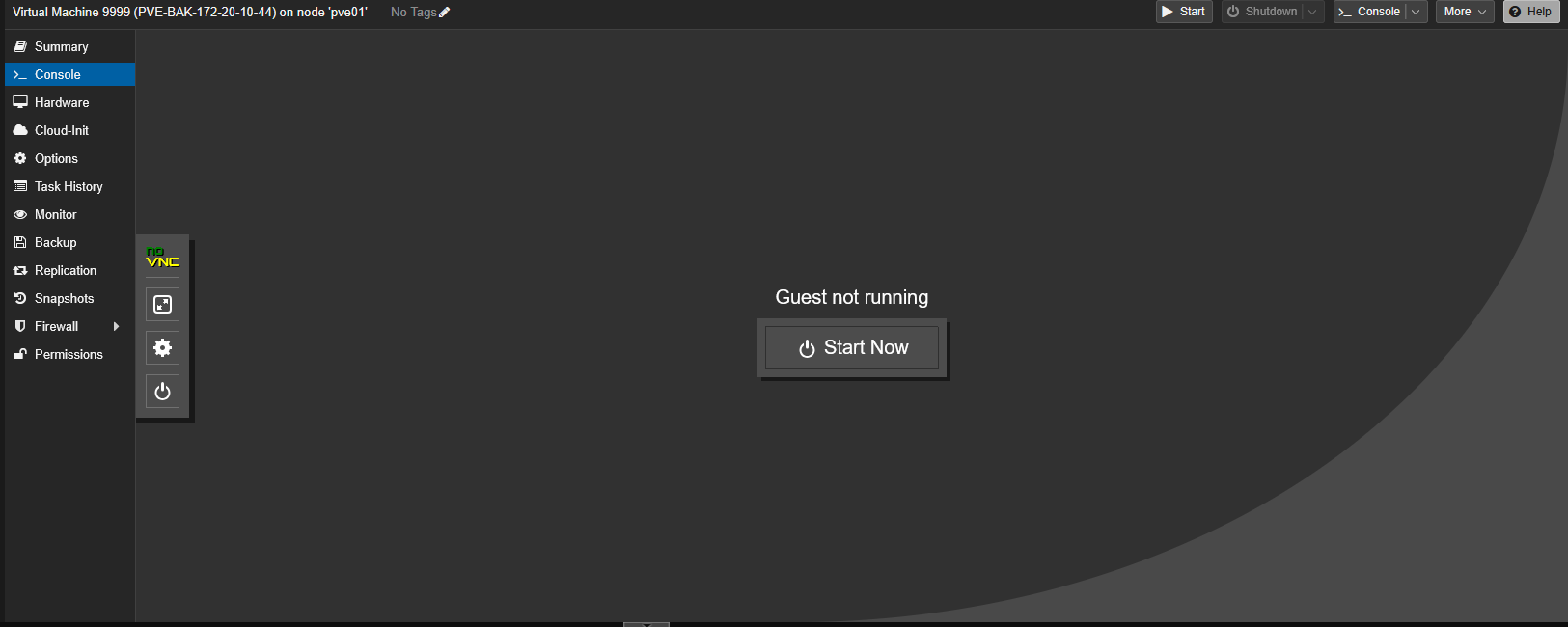
- Chọn
Install Proxmox Backup Server - Đồng ý các điều khoản (EULA)
- Chọn ổ đĩa để cài đặt hệ điều hành
- Cấu hình timezone, keyboard layout phù hợp với khu vực của bạn
- Đặt password cho user root – ghi nhớ password này!
- Cấu hình network: IP address, Gateway, DNS
Sau khi cài xong, VM sẽ tự động reboot. Truy cập PBS qua trình duyệt tại địa chỉ https://IP-cua-PBS:8007. Đăng nhập bằng user root và password bạn vừa đặt.
Bước 3: Cấu Hình Datastore Cho PBS
Datastore là nơi PBS lưu trữ tất cả các bản backup. Đây là phần quan trọng nhất đấy!
Bước 3.1: Thêm ổ đĩa mới cho Datastore
Quay lại Proxmox VE, chọn VM PBS của bạn. Vào tab Hardware và click Add → Hard Disk. Tạo một ổ mới với dung lượng phù hợp (ít nhất 100GB, tùy nhu cầu backup của bạn).
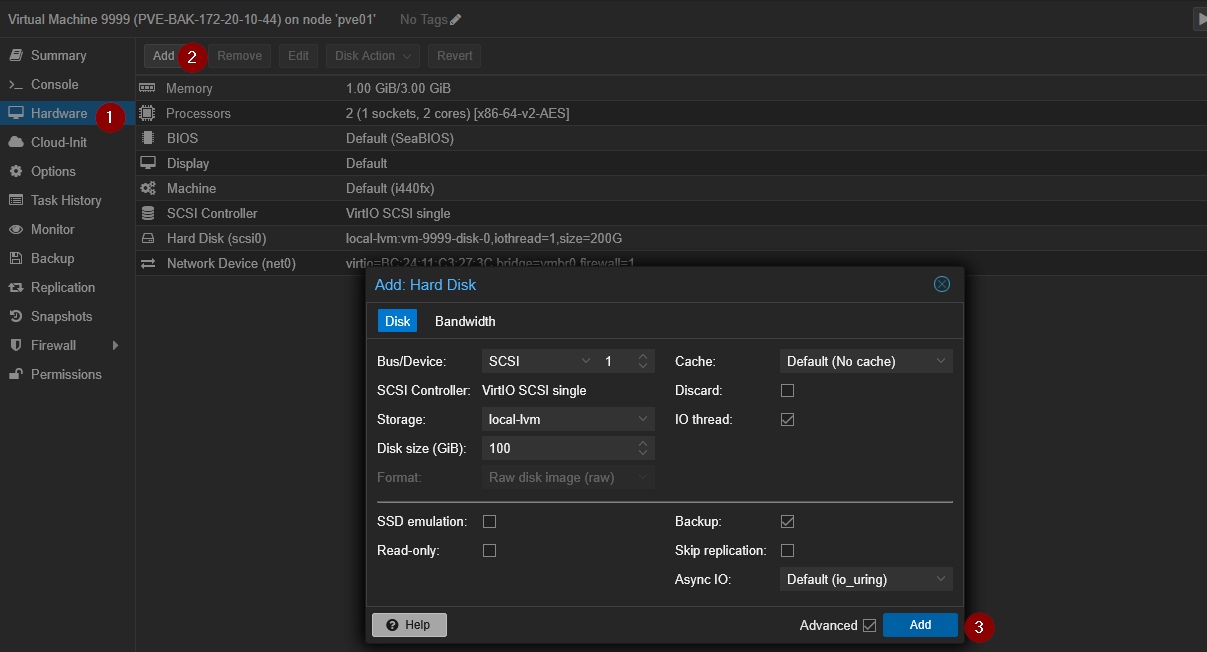
Bước 3.2: Format và mount ổ đĩa
Vào console PBS hoặc SSH vào PBS server, chạy các lệnh sau để chuẩn bị ổ đĩa:
- Kiểm tra ổ đĩa mới:
lsblk(giả sử ổ mới là /dev/sdb) - Tạo partition:
fdisk /dev/sdb, nhấnnđể tạo partition mới, sau đówđể lưu - Format với ext4:
mkfs.ext4 /dev/sdb1
Bước 3.3: Tạo Datastore qua Web Interface
Bây giờ sang phần dễ hơn rồi! Vào PBS web interface:
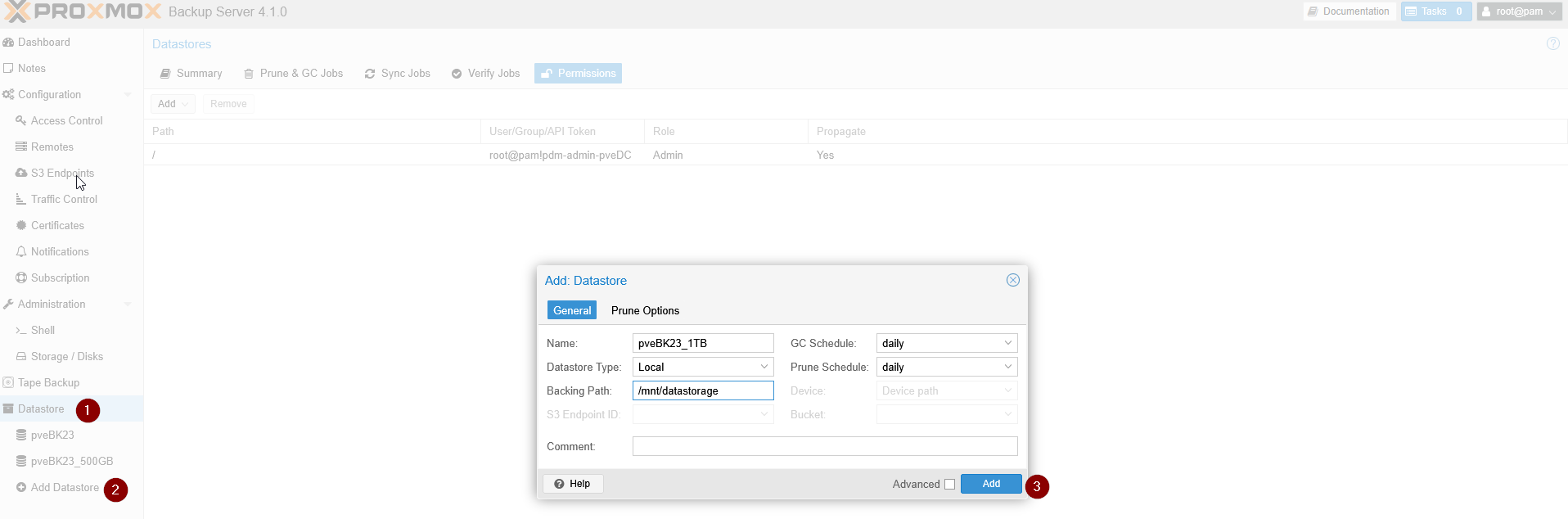
- Click vào Datastore ở menu bên trái
- Click
Add Datastore - Name: Đặt tên cho datastore (ví dụ: “backup-store”)
- Backing Path: Chọn hoặc tạo thư mục mount point (ví dụ: /mnt/datastore)
- Mount disk vào path này trước bằng lệnh:
mount /dev/sdb1 /mnt/datastore - Click
Create
Sau khi tạo xong, giao diện như sau:
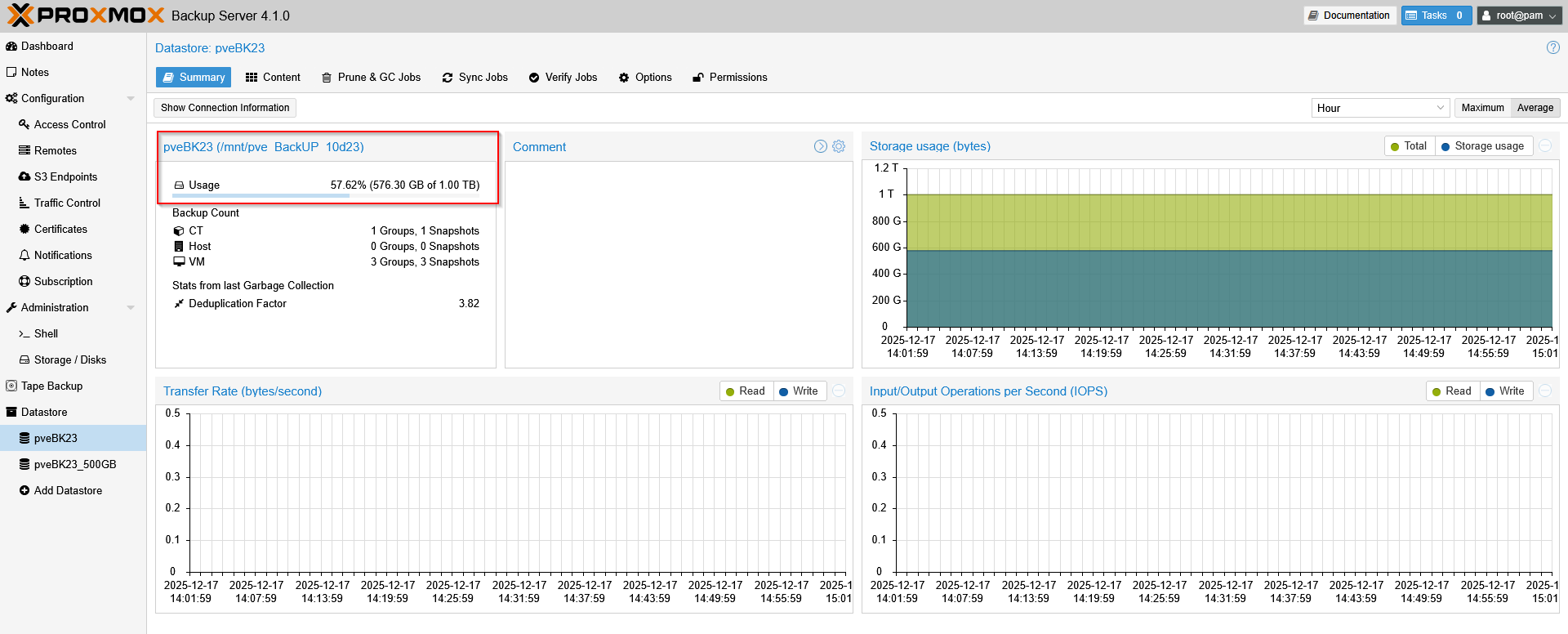
/etc/fstab để tự động mount khi reboot:/dev/sdb1 /mnt/datastore ext4 defaults 0 0Bước 4: Kết Nối PBS với Proxmox VE
Đây là bước cuối cùng – kết nối PBS với Proxmox VE để bắt đầu backup!
Bước 4.1: Tạo user cho Proxmox VE trên PBS
Trên PBS web interface, vào Configuration → Access Control → User Management. Tạo user mới với realm pbs (ví dụ: pve-backup@pbs). Ghi nhớ username và password. (hoặc nếu lab dùng luôn user root cũng được, hẹ hẹ)
Bước 4.2: Thêm PBS Storage vào Proxmox VE
Quay lại Proxmox VE web interface:
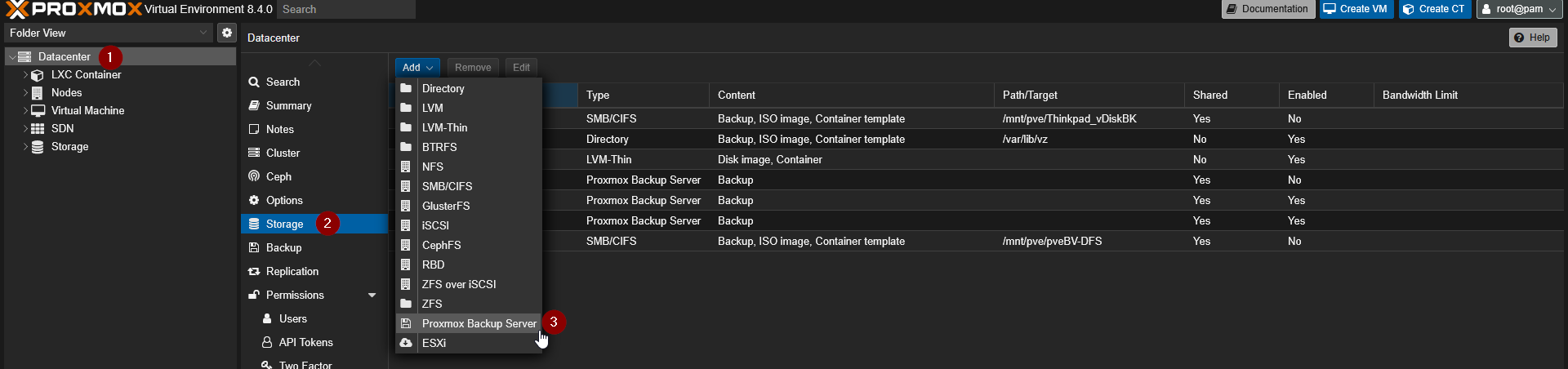
- Chọn Datacenter ở menu bên trái
- Click tab Storage
- Click
Add→Proxmox Backup Server
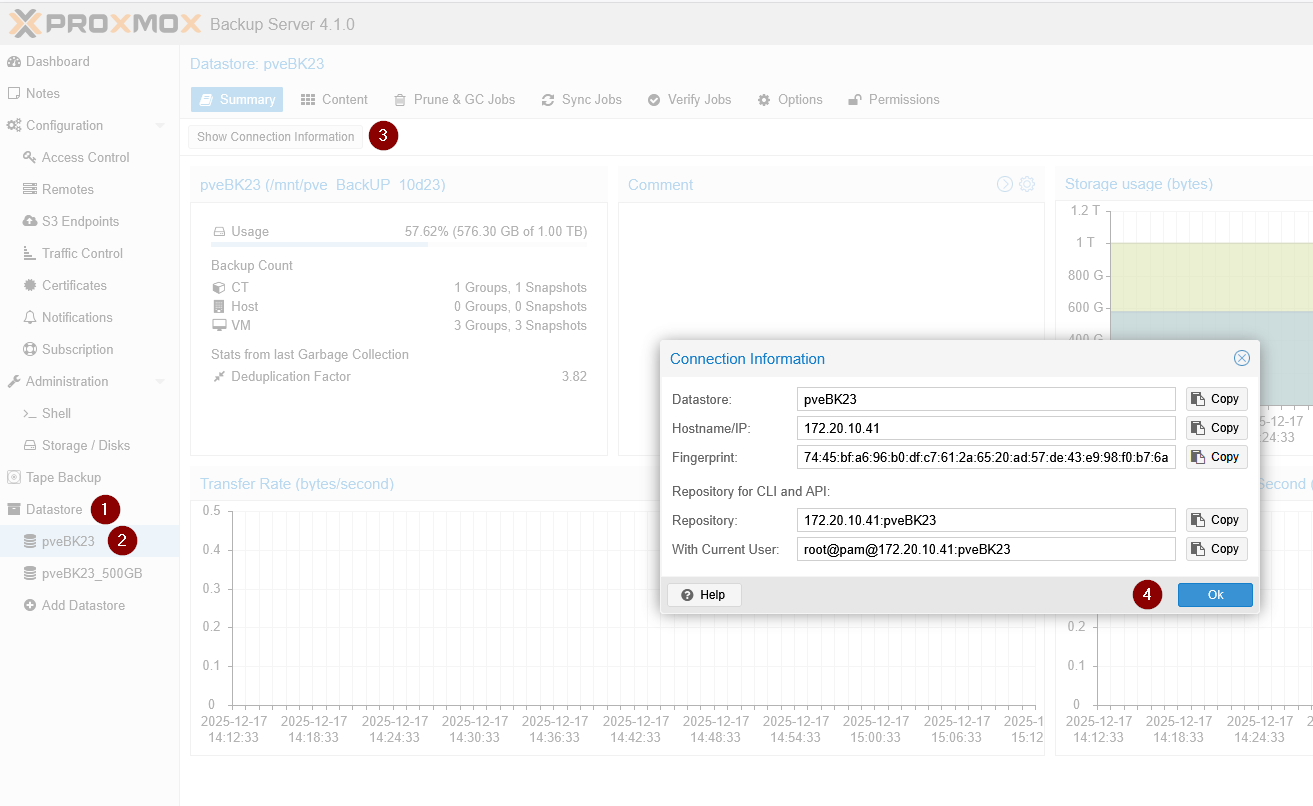
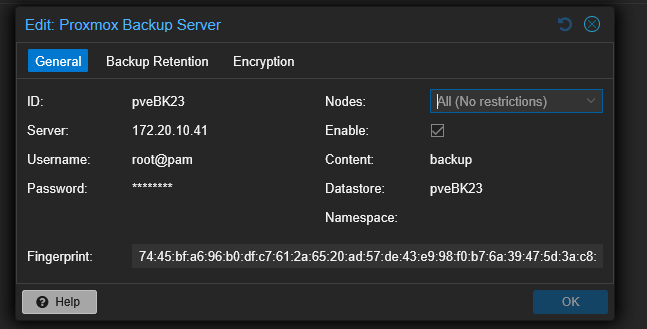
- ID: Đặt tên (ví dụ: “pvsBK23”)
- Server: IP address của PBS server
- Username: User bạn vừa tạo (pve-backup@pbs)
- Password: Password của user đó
- Datastore: Chọn datastore bạn đã tạo
- Fingerprint: copy ở trên
- Click
OKđể hoàn tất kết nối
Kết Luận
Xong rồi đấy! Giờ bạn đã có một hệ thống backup chuyên nghiệp cho Proxmox VE 4.1 rồi. PBS sẽ tự động deduplicate dữ liệu, giúp bạn tiết kiệm dung lượng và backup nhanh hơn nhiều.
Nhớ là nên:
- Thiết lập lịch backup tự động cho các VM quan trọng
- Kiểm tra log backup thường xuyên
- Test restore định kỳ để đảm bảo backup thực sự hoạt động
- Monitor dung lượng datastore để tránh đầy ổ
Chúc bạn backup vui vẻ! Nếu có thắc mắc gì, đừng ngại để lại comment bên dưới nhé. Happy backing up! 🚀